

ふるさと納税おすすめと言われるけど、手続きが難しそうで結局手を出せないまま…
私も「確定申告?よく分からないし、なんか難しそう、、、」と思っていました。
誰でも初めてのことに対しては、すごくエネルギーを使いますよね。

一度経験をすると、翌年からはスムーズになりますので、初回だけ重い腰を上げて頑張ってみましょう!
この記事は、
・初めてふるさと納税の確定申告を行う
・寄付金控除の確定申告について事前に理解しておきたい
という方向けにふるさと納税の確定申告の方法をまとめました!
1.ふるさと納税の寄付金控除〈2つの申請方法〉

ふるさと納税で寄付した金額の寄付金控除を受けるためには、申請手続きを行う必要があります。
ふるさと納税の寄附金控除の申請方法は、「ワンストップ特例制度」と「確定申告」の2種類ありますが、ワンストップ特例制度は条件を満たした人だけが利用できるので注意が必要です。
また、ワンストップ申請の提出期限を過ぎてしまった方は、確定申告をする必要があります。
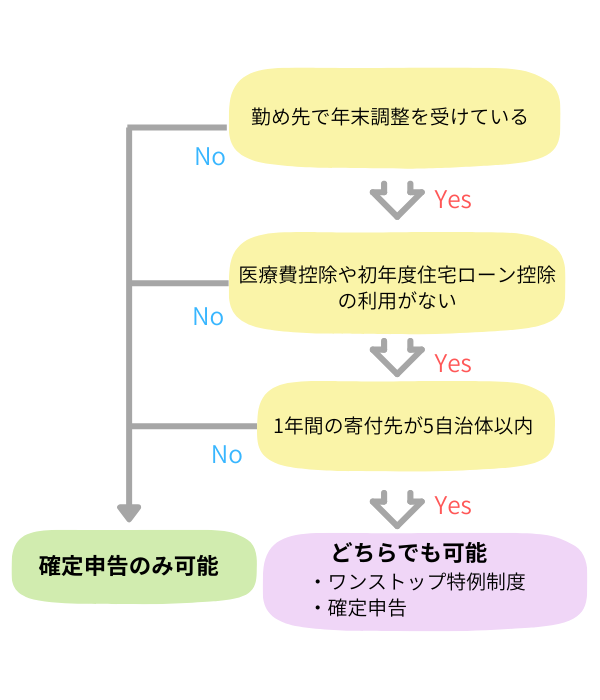
同じ自治体に複数回に分けて寄附した場合は、1自治体とカウントされます!
2.ふるさと納税の確定申告の方法
ここでは、会社員の方がふるさと納税の寄附金控除のみを確定申告で申請するというケースで解説します!
(1)申告手順 5ステップ
【必要書類】
- 寄附金受領証明書(寄附した自治体分すべて)
- 源泉徴収票
- マイナンバーカード または 通知カード+本人確認書類(郵送・持参申請の場合)
- 還付金受取用の銀行口座情報
注意:寄附金受領証明書は自治体から郵送されます。紛失した場合は自治体に再発行の依頼が可能です。
国税庁e-Taxページの「確定申告書等作成コーナー」を利用して確定申告書を作成します。画面の指示を見ながら、内容を入力していきます。
確定申告書作成用のアプリも複数ありますが、e-Taxでの提出に対応していない場合もあるので、事前にご確認ください!
給与所得の欄に、源泉徴収票の内容を入力します。
寄付金控除の欄に、寄附金受領証明書の内容を入力します。
(2)e-Taxで申請
e-Taxを利用すれば、自宅で24時間いつでも確定申告ができます。書類の印刷や郵送も不要です。
【必要書類】
- 寄附金受領証明書(寄附した自治体分すべて)
- 源泉徴収票
- マイナンバーカード
- 還付金受取用の銀行口座情報
【参考
これまでは、マイナンバーカードを所持していない人も「ID・パスワード方式」を利用することで、e-Taxでの提出が可能でしたが、2025年10月以降新規発行が停止されたため、今回初めてe-Taxを利用する方は、マイナンバーカードが必須となりました。
すでに「ID・パスワード」を所得済みの方は引き続き利用可能ですが、マイナンバーカード普及までのつなぎの対応だったため、近々廃止になる可能性は高いです…。
利用方法〈申告書作成~提出〉
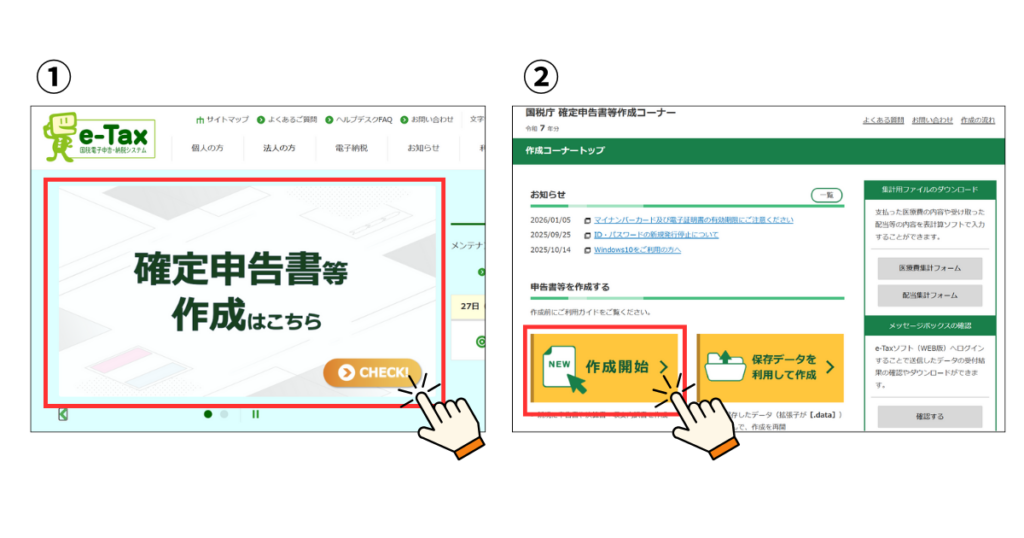
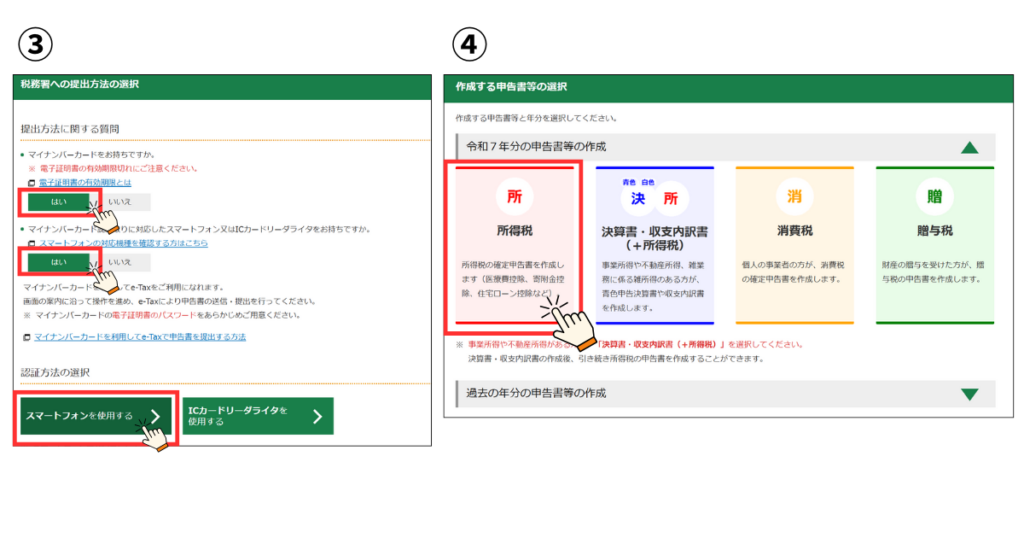
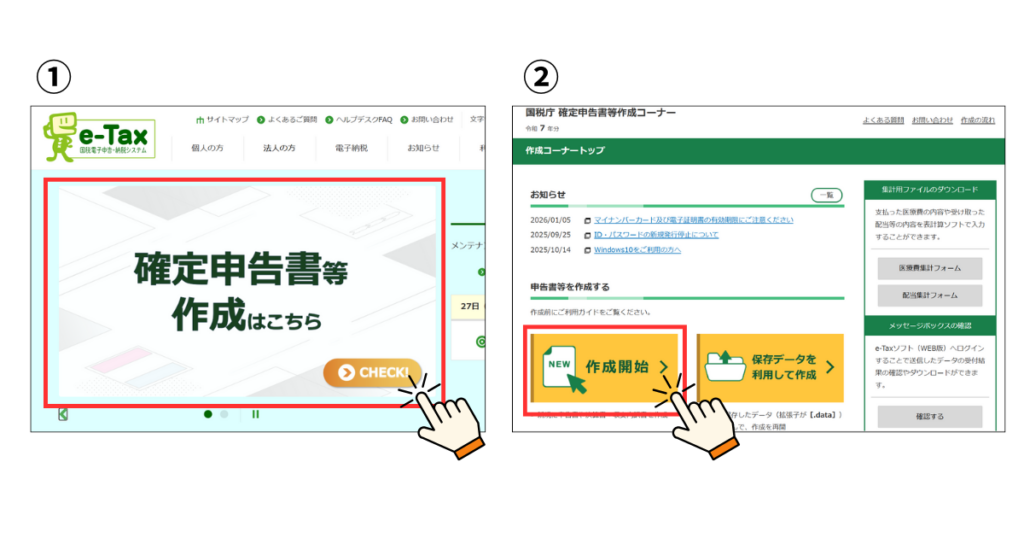
国税庁e-taxページの「確定申告書の作成コーナー」を開き、「作成開始」をクリックします。
提出方法に関する質問と認証方法を選択し、「令和7年分の申告書等の作成」まで進みます。
※ここでは、マイナンバーカードあり、スマートフォンで読み取りのケースで解説します。
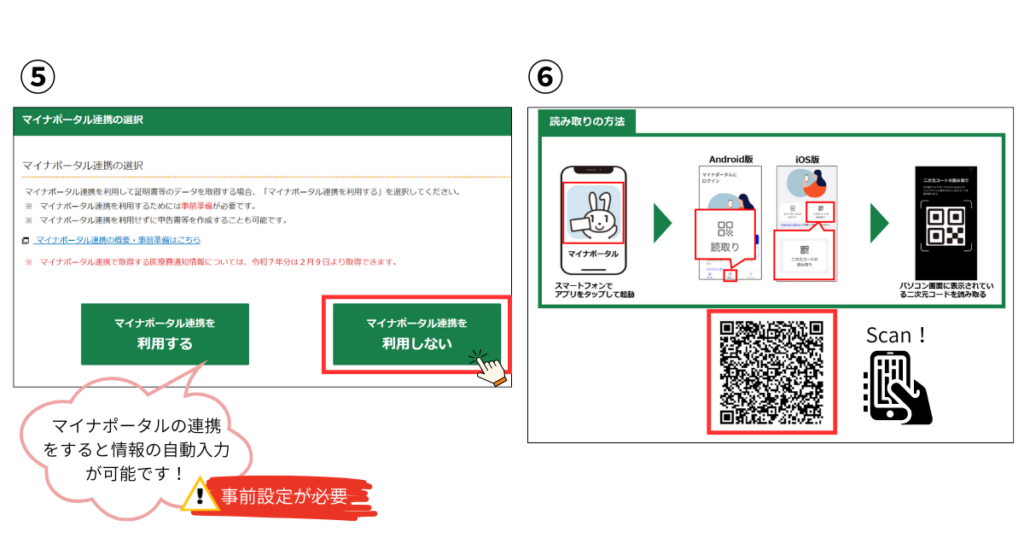
マイナンバーカードの読み取りが完了したら、登録されている個人情報の内容の確認します。修正がある場合は、「訂正・変更から」修正します。特に前年に引っ越しをされた方は住所の確認を行ってください。
申請する年の1月1日の住所地管轄の税務署へ申告をします!
(例:2025年の寄附金控除申請 → 2026年1月1日の住所地)
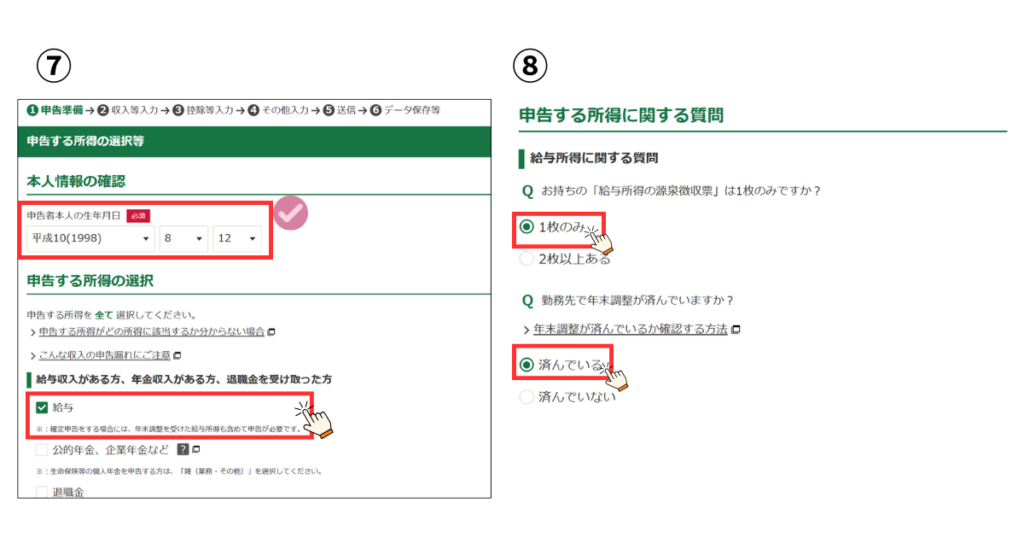
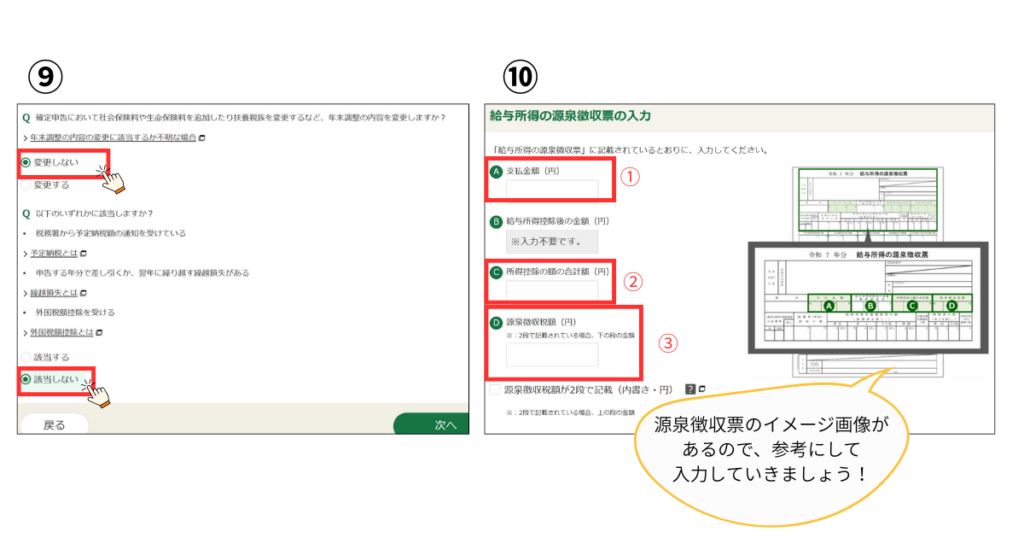
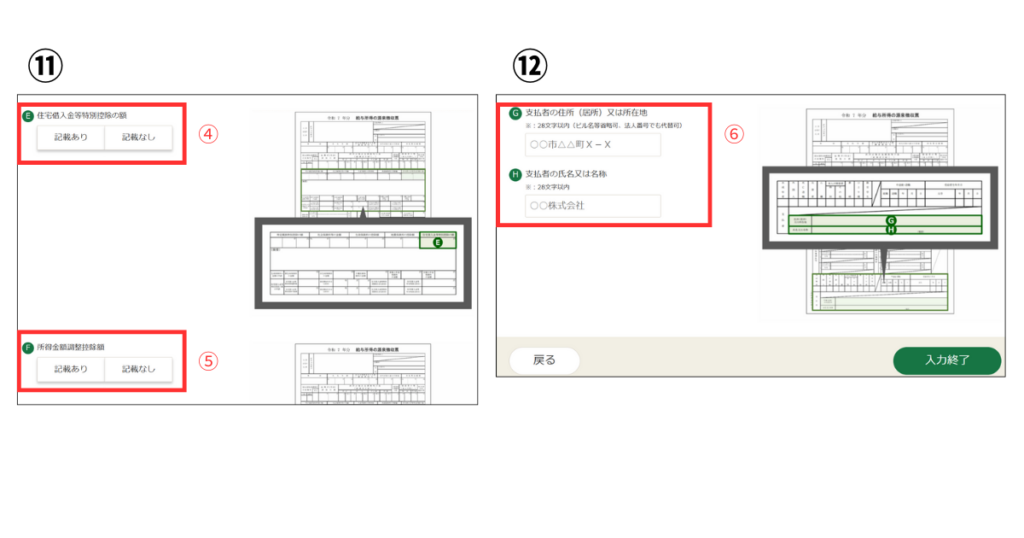
「本人情報の確認」が完了したら、画面の指示通り、源泉徴収票の内容を入力します。
【入力内容】
①支払金額
②所得控除の合計額
③源泉徴収額
④住宅借入金等特別控除の額(記載あり or なし)
⑤所得金額調整控除額(記載あり or なし)
⑥支払者情報
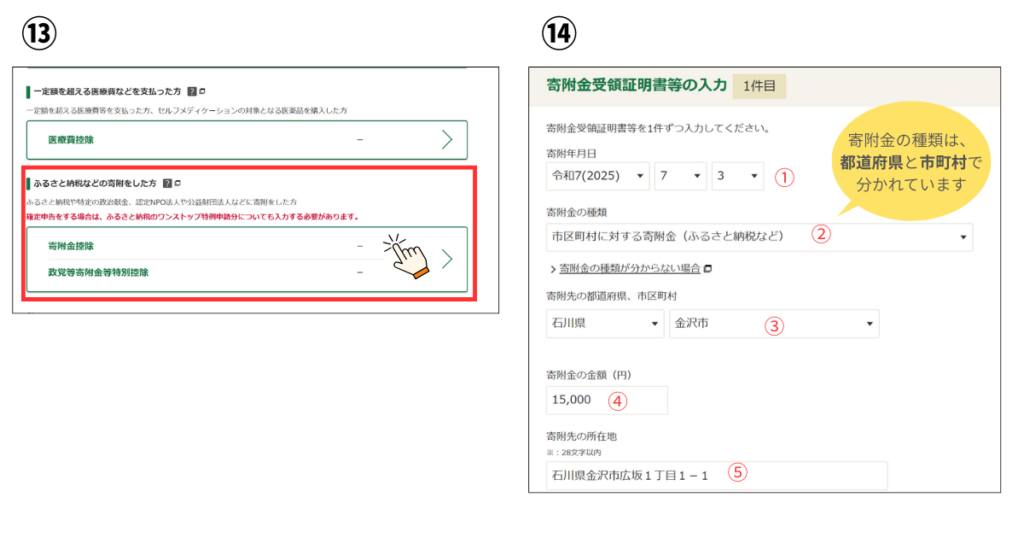
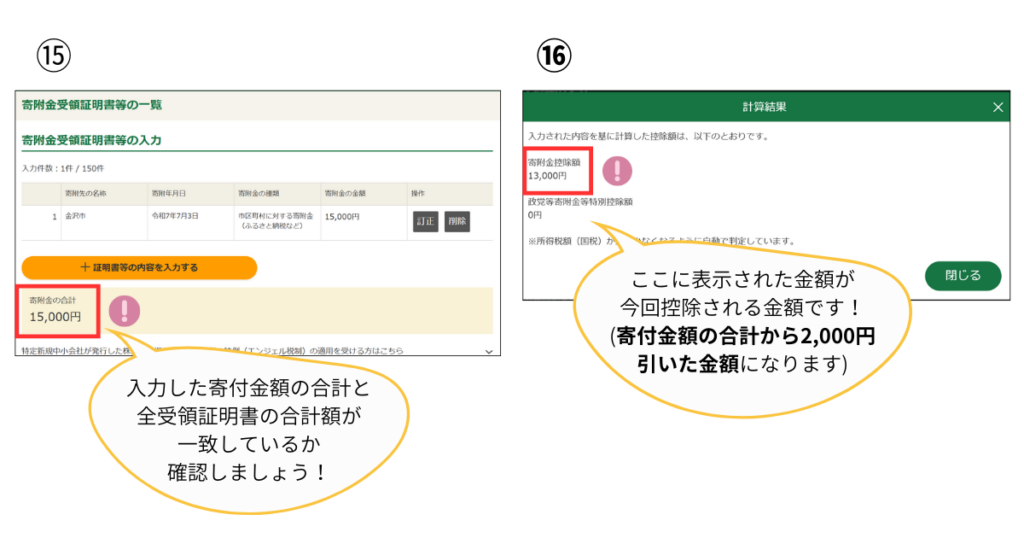
寄附金受領証明書の内容の入力をします。証明書ごとに分けて、全枚数分入力します。
入力後に控除額が表示されます。事前にシミュレーションされた方は、寄附合計金額から2,000円引かれた金額になっているか確認しましょう!
【入力内容】
①寄附年月日
②寄附金の種類
③寄附先の自治体
④寄附金額
⑤寄附先自治体の所在地(※③を入力すると自動入力されます)
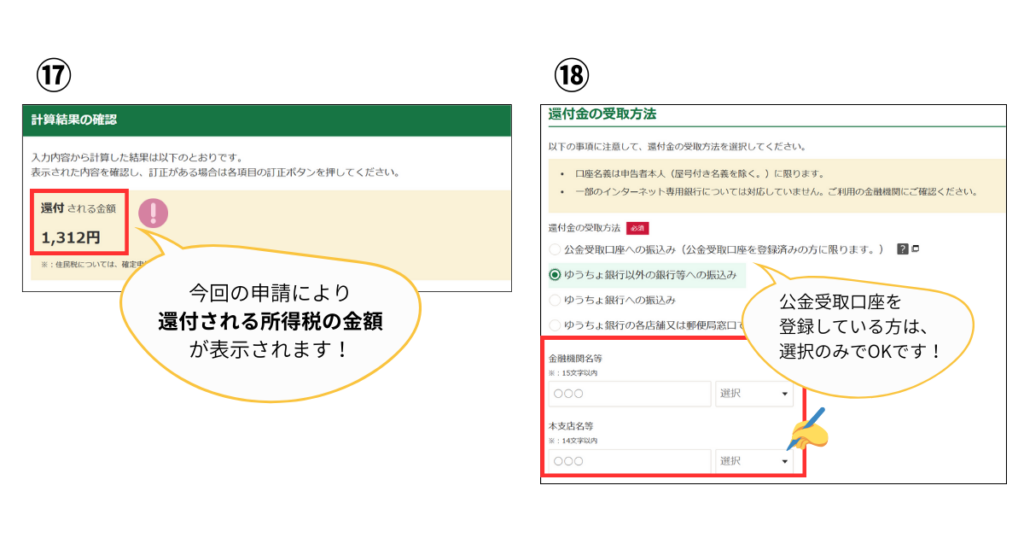
所得情報と控除等の入力が完了したら、今回の申請により還付される(返金される)金額が表示されます。
確定申告で還付されるのは、所得税の部分のみです。
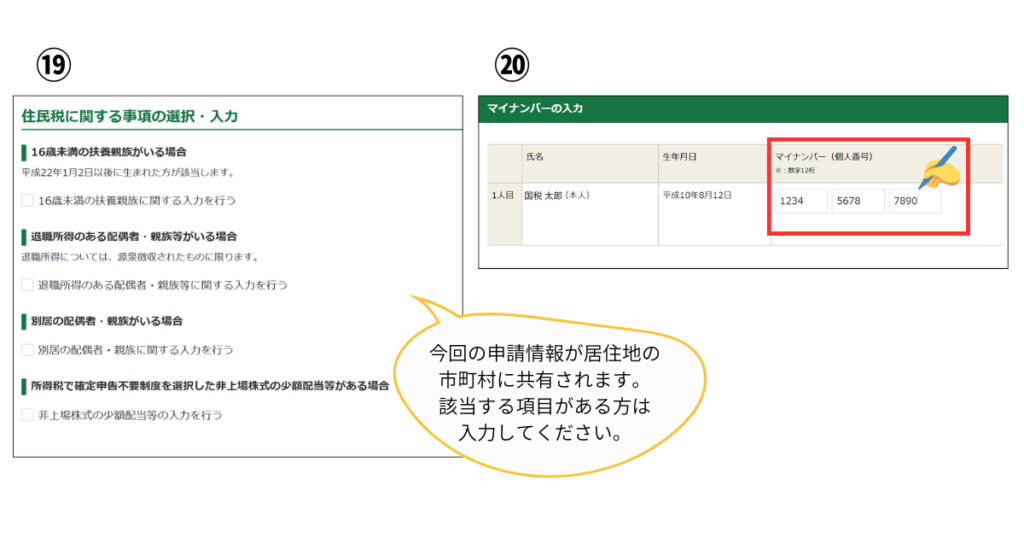
住民税からの控除に関しては、確定申告をした年の6月からの支払い分に適応されます。
確定申告の内容が住所地の自治体に共有され、住民税の計算時に控除が適応される仕組みになっています!
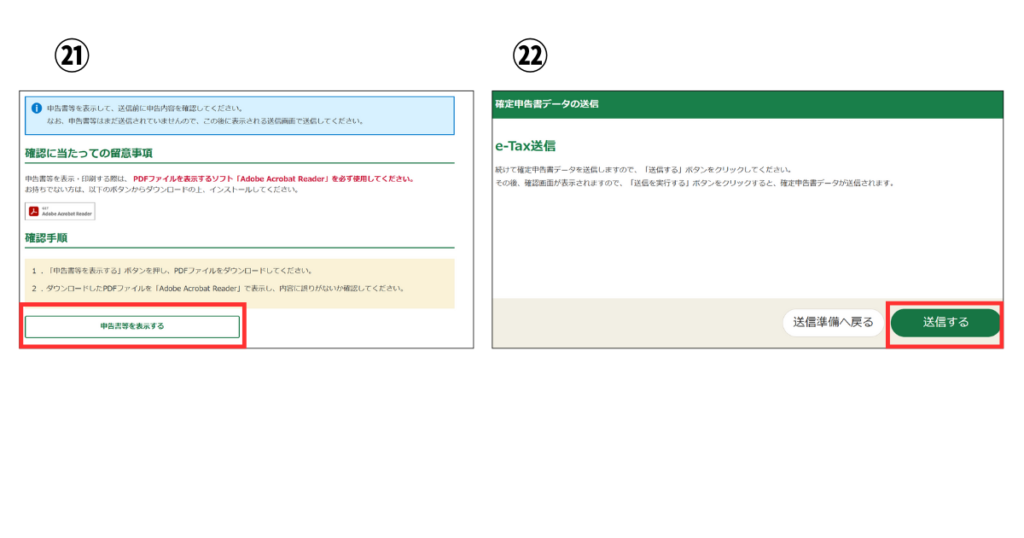
作成した申告書をPDFでダウンロードし、入力内容の確認を行います。
内容に問題がなければ、再度マイナンバーカードの読み取りを行い、データを送信して完了です!
寄附金受領証明書の原本は、5年間保管する必要があります。
税務署から提示や確認を求められた際に対応できるようにしておきましょう!
(3)郵送・税務署へ持参で申請
マイナンバーカードを持っていない方は、この方法で申請します。
申告書自体は、e-Taxで申請する方法と同様、国税庁e-taxページの「確定申告書の作成コーナー」から作成が可能ですが、申告書の印刷と受領書の原本の提出が必要です。
【必要書類】
- 寄附金受領証明書原本(寄附した自治体分すべて)
- 源泉徴収票
- 通知カード or 住民票+身元確認書類
- 還付金受取用の銀行口座情報
国税庁e-taxページの「確定申告書の作成コーナー」を開き、「作成開始」をクリックします。
提出方法に関する質問と認証方法を選択し、「令和7年分の申告書等の作成」まで進みます。
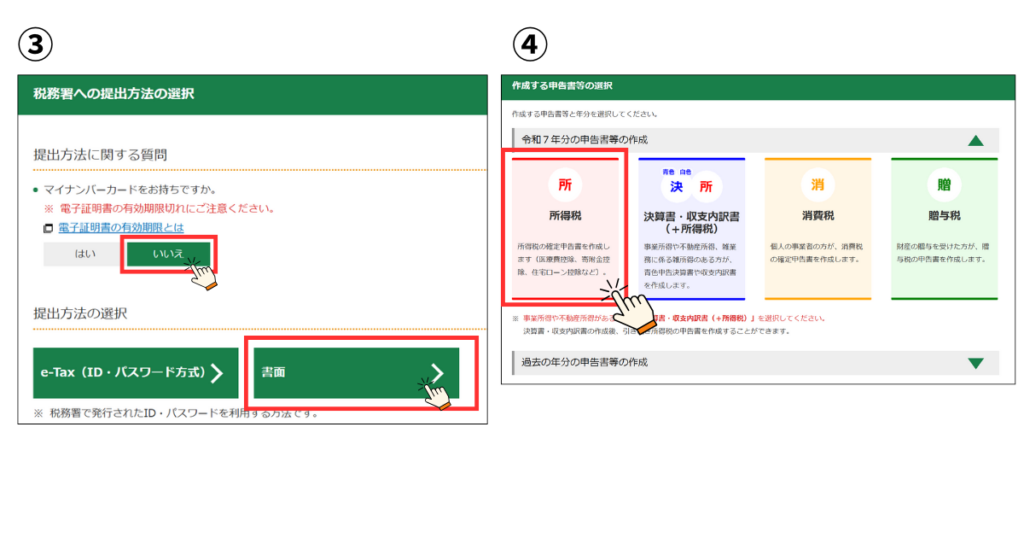
申告書の入力が完了したら、印刷画面へ進みます。
印刷した申告書と添付書類を準備し、管轄の税務署へ郵送または持参して提出します。
【提出書類】
・確定申告書
・寄附金受領証明書(寄附した自治体分すべて)
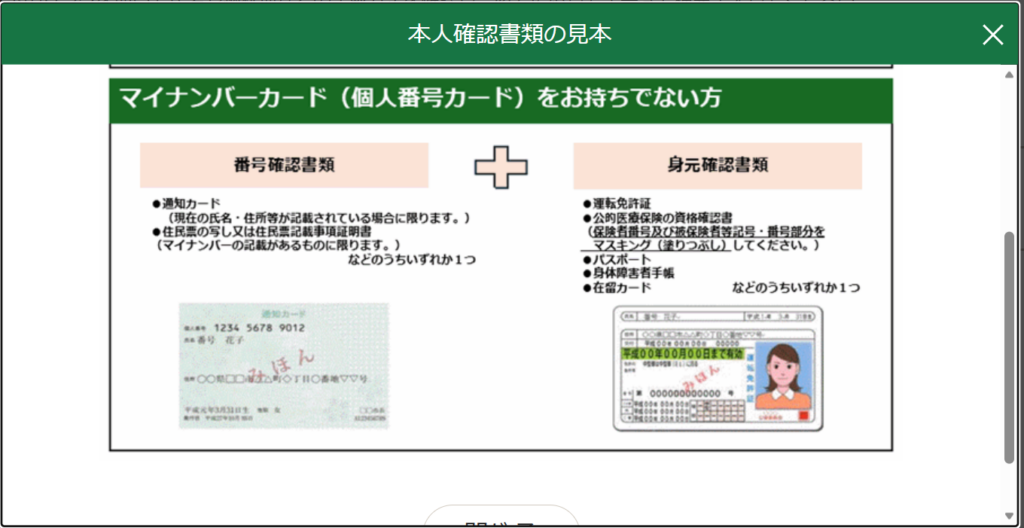
・マイナンバーが分かる書類(通知カード or 住民票)※下記参照
・身元確認書類(運転免許証、パスポート等)※下記参照
3.信用しすぎないで!控除がされているかの確認を忘れずに!

無事に寄付金控除の申請ができた~!と申請が完了したことに満足してしまいがちですが、控除がきちんと適応されているかの確認までしっかりしましょう!
行政機関側も人が処理している以上、ミスはあります。ミスに気付かなければ、節税どころか、税金を多く支払うことになってしまいます。
実際に私も市から通達された住民税の金額が間違っていたという経験があります。そのくらいミスはよくあるということですね…
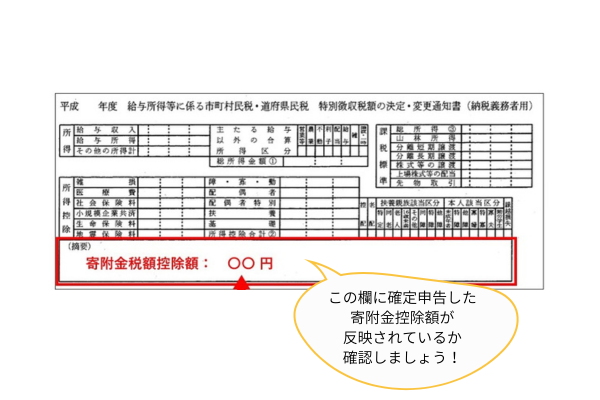
(1)住民税納付通知書の確認
住民税の支払いは、毎年6月から前年の収入に対する内容の支払いが始まります。
【例】2025年の収入に対しての住民税 → 2026年6月~支払い
多くの会社員の方は、住民税も毎月給与から天引きされる方法で支払っているので、6月に内容が更新されていることに気づきにくいかもしれませんね。
住民税の金額については、毎年5~6月頃に自治体から会社へ「住民税納付通知書」が送付され、みなさんの手元には勤務先の会社経由で届きます。
この「住民税納付通知書」で寄付金控除がされているか確認することができます。
(2)マイナポータルで確認
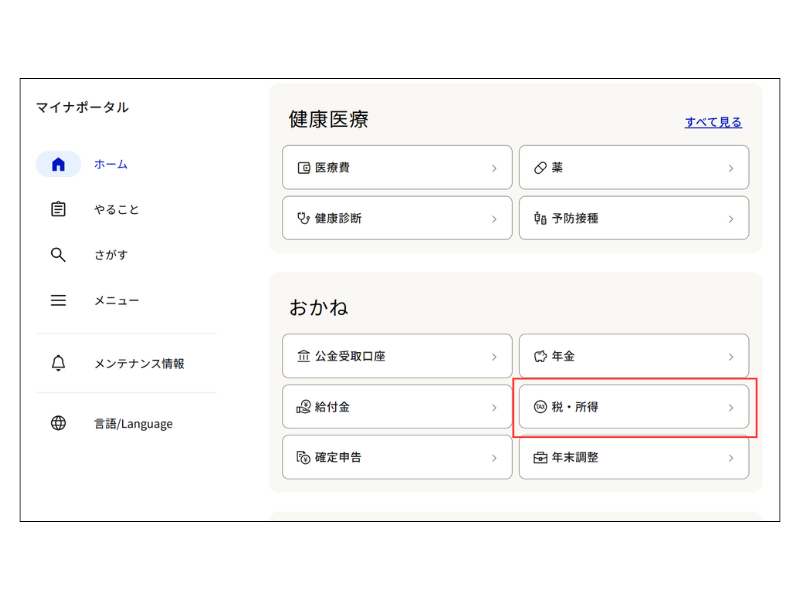
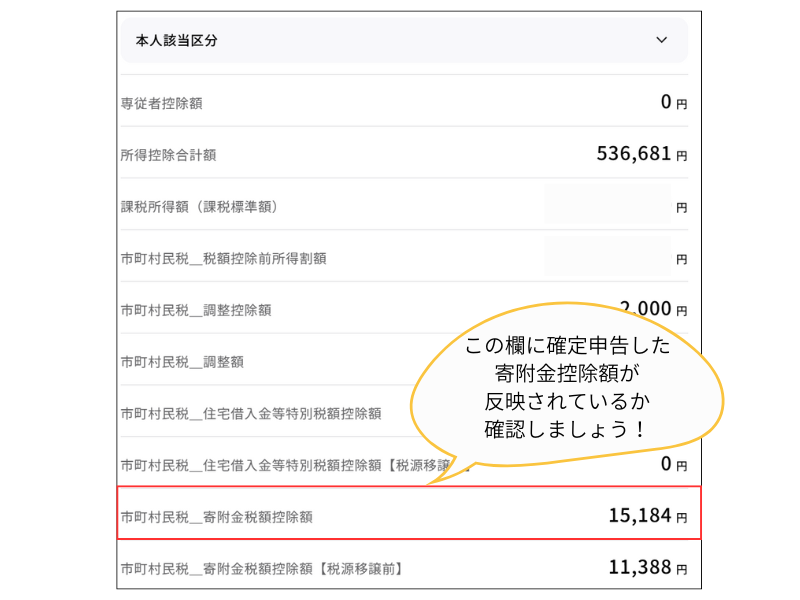
マイナポータル上でも住民税の金額や控除等の詳細を確認することができます。
「住民税納付通知書」が届く時期と同じく、毎年5月~6月頃にマイナポータルの「税・所得」というページに住民税の情報が更新されます。
年末調整や確定申告で申請した内容から計算された住民税額の情報が確認できるので、ふるさと納税の寄附金控除がされているか確認しましょう!
確定申告をしてから情報が反映されるまで少し期間があるので、確認を忘れないようにしてくださいね!
これでふるさと納税の確定申告はバッチリです!
最後までお読みいただき、ありがとうございました!