
很多人都說「很推薦做故鄉納稅(ふるさと納税)」,但總覺得手續好像很複雜,結果一直遲遲沒有開始……
其實我以前也覺得
「要報確定申告?聽起來就很難,好像很複雜……」
不管是誰,面對第一次做的事情,都會消耗很多精力,對吧。

但只要經歷過一次,隔年就會順利很多。
所以就當作第一次稍微鼓起勇氣,試著完成看看吧!
這篇文章整理了故鄉納稅「確定申告」的申請方法,
特別適合以下族群:
・第一次要用確定申告申請故鄉納稅扣除的人
・想事先了解「捐贈金扣除」確定申告流程的人
1.故鄉納稅的捐贈金扣除〈2種申請方式〉

若想申請故鄉納稅的「捐贈金扣除」,必須辦理相關申請手續。
申請方式有兩種:
① ワンストップ特例制度(One-Stop特例制度)
② 確定申告
不過,「One-Stop特例制度」只有符合特定條件的人才能使用,需要特別注意。
另外,如果錯過One-Stop的申請期限,就必須改用「確定申告」。
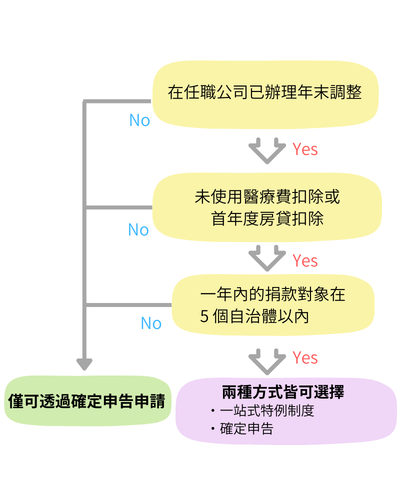
即使分多次捐贈給同一個自治體,也只算1個自治體喔!
2.故鄉納稅的確定申告方法
這裡以「上班族,只申請故鄉納稅捐贈金扣除」的情況為例說明。
(1)申報流程 5個步驟
【必要文件】
- 捐贈金受領證明書(所有捐贈的自治體)
- 源泉徵收票(薪資扣繳憑單)
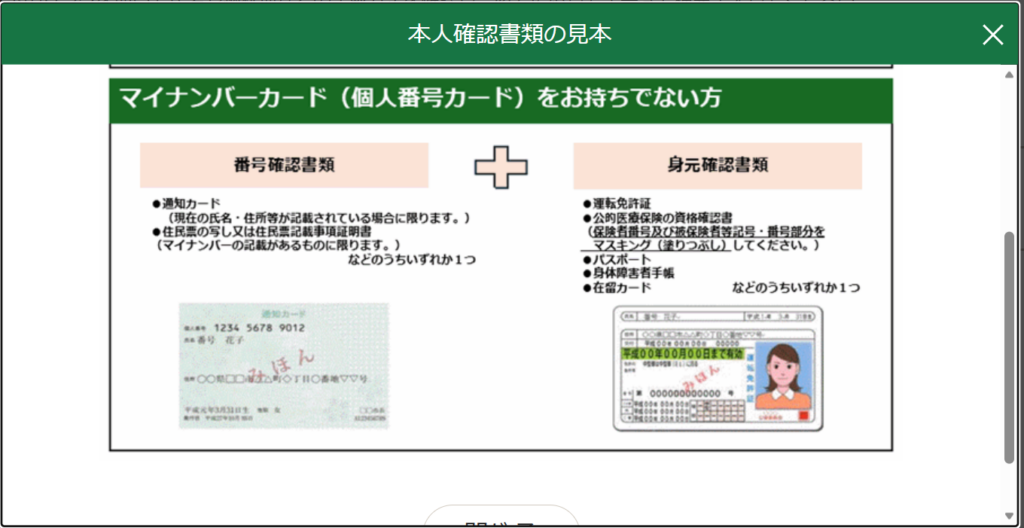
- My Number卡 或 通知卡+身分證明文件(郵寄/親送時)
- 退稅用銀行帳戶資料
捐贈金受領證明書會由自治體郵寄。如遺失,可向自治體申補發。
使用國稅廳 e-Tax 網站的「確定申告書等作成專區」,
依照畫面指示輸入資料即可完成。
市面上也有製作申告書的APP,但有些無法直接透過e-Tax提交,建議事前確認!
依照源泉徵收票內容,填寫薪資所得相關欄位。
依照捐贈金受領證明書內容填寫。
(2) 使用 e-Tax 申請
使用 e-Tax 可以在家24小時申報,不需列印或郵寄文件。
【必要文件】
- 捐贈金受領證明書(所有捐贈的自治體)
- 源泉徵收票(薪資扣繳憑單)
- My Number卡
- 退稅用銀行帳戶資料
關於ID・密碼方式
過去沒有My Number卡的人,也可以用「ID・密碼方式」提交。
但自2025年10月起停止新規發行。
因此,第一次使用e-Tax的人,必須持有My Number卡。
已經取得ID・密碼的人仍可使用,但未來可能會廢止…。
e-Tax 操作流程
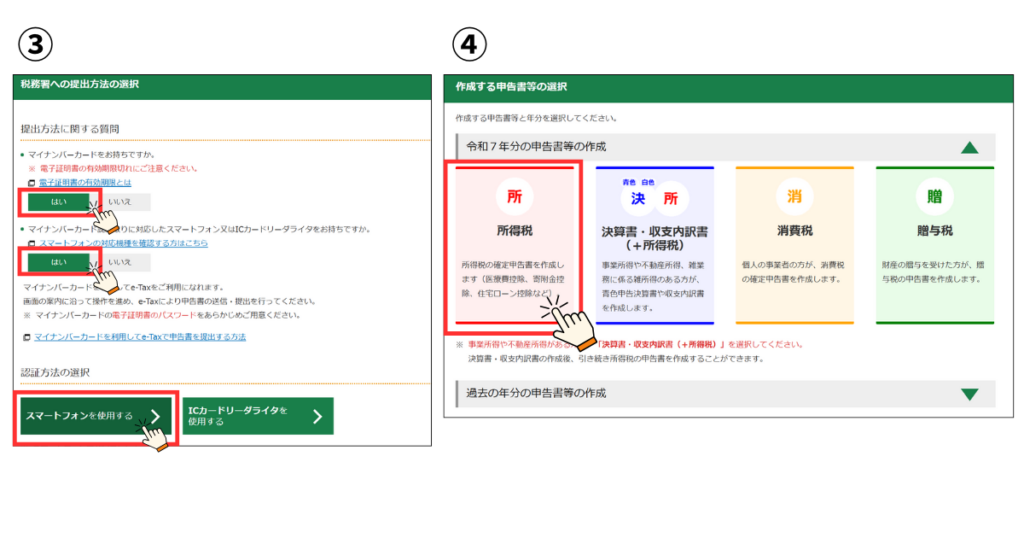
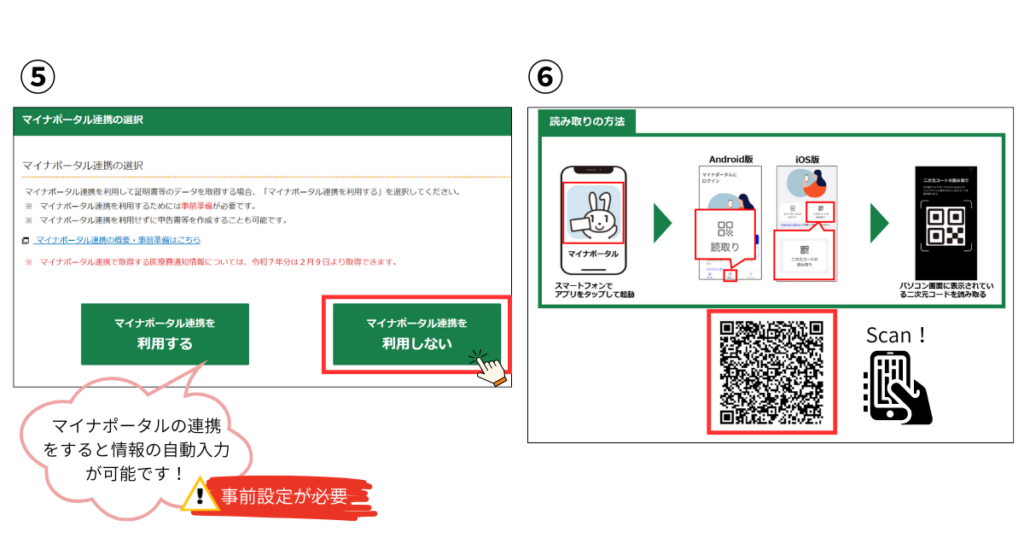
讀取My Number卡後,確認個人資料。
若有搬家,請特別確認地址!
※申請的稅務署為「申請年度1月1日所在地」
例:2025年捐贈 → 以2026年1月1日的地址為準
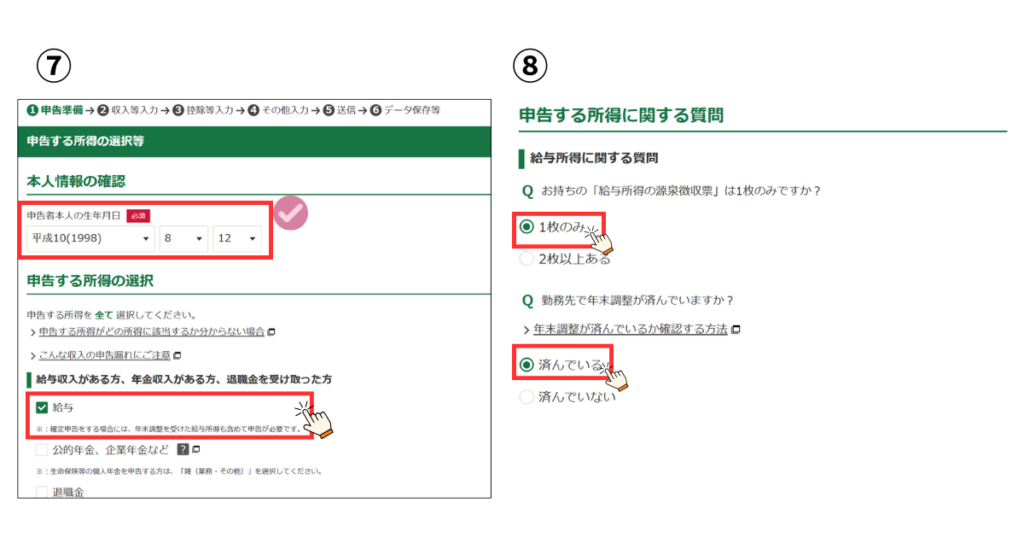
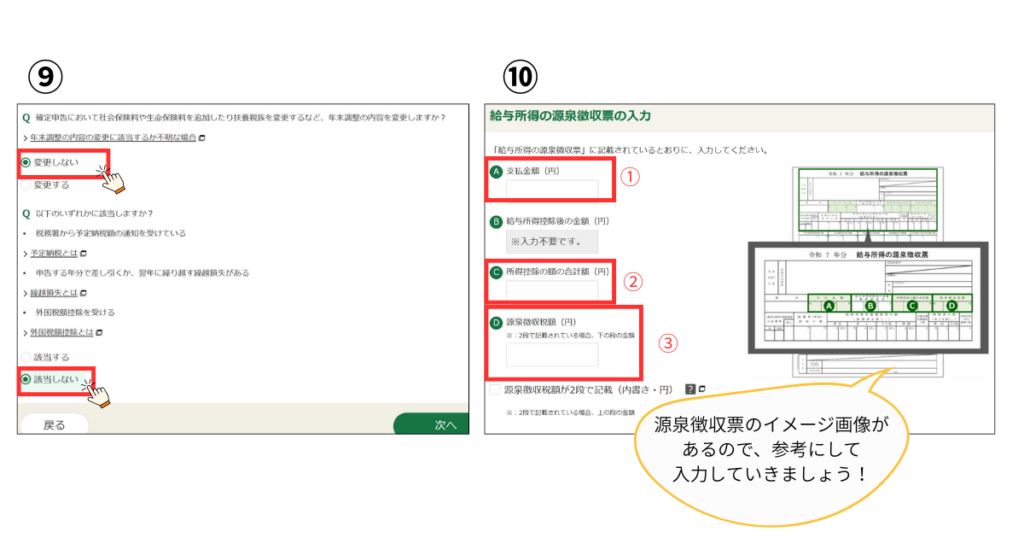
接著輸入源泉徵收票資料:
① 支付金額
② 所得扣除合計
③ 已扣繳稅額
④ 住宅貸款特別扣除(有/無)
⑤ 所得金額調整扣除(有/無)
⑥ 支付者資訊
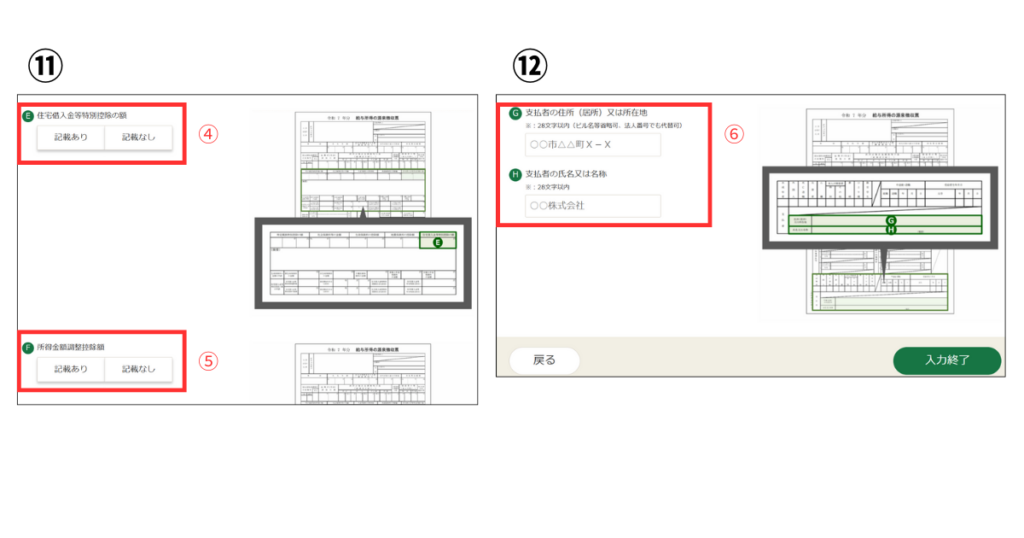
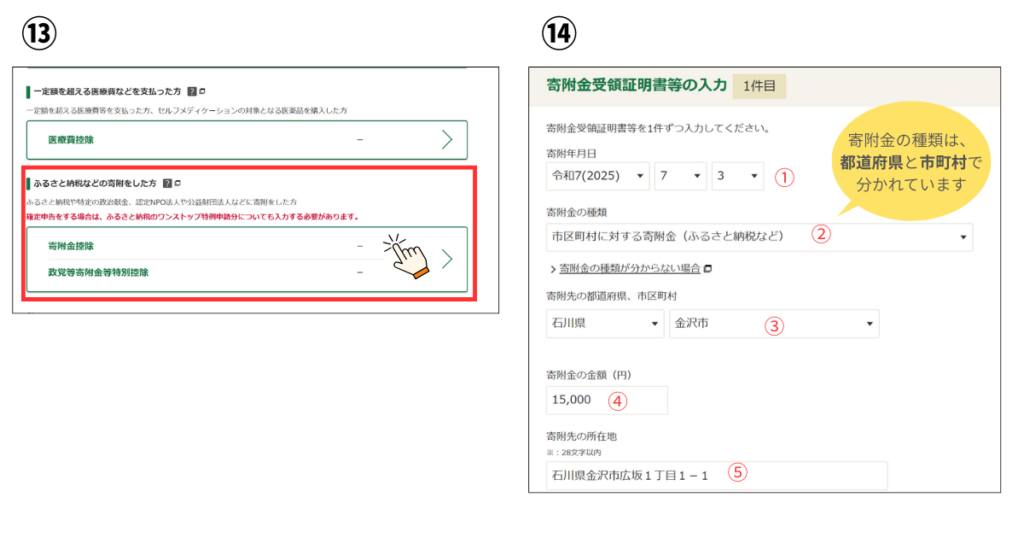
依照每一張證明書逐筆輸入。
完成後會顯示扣除金額。
※確認是否為「總捐贈金額-2,000日圓」
【輸入內容】
① 捐贈年月日
② 捐贈金種類
③ 捐贈對象自治體
④ 捐贈金額
⑤ 捐贈自治體所在地(※輸入③後會自動帶入)
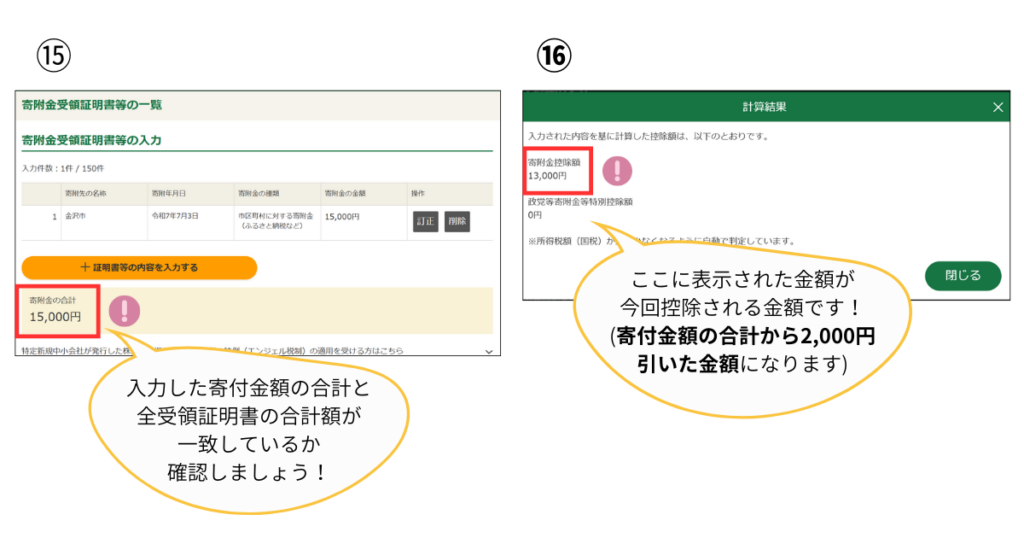
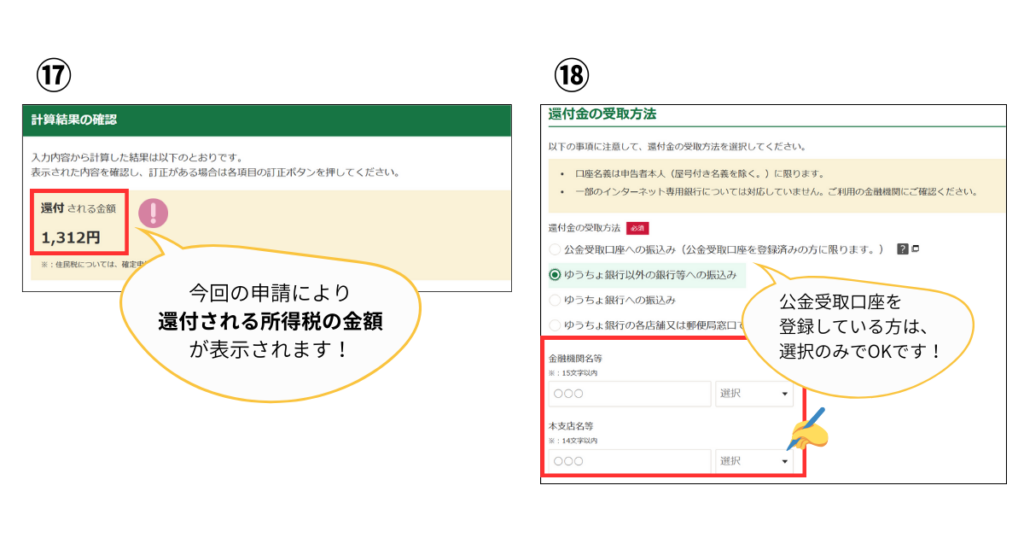
完成後會顯示可退還的「所得稅」金額。
請注意:確定申告退還的是「所得稅」。
住民稅的扣除,會從當年6月開始的住民稅繳納額中反映。
確定申告資料會傳送至自治體,並在住民稅計算時自動扣除!
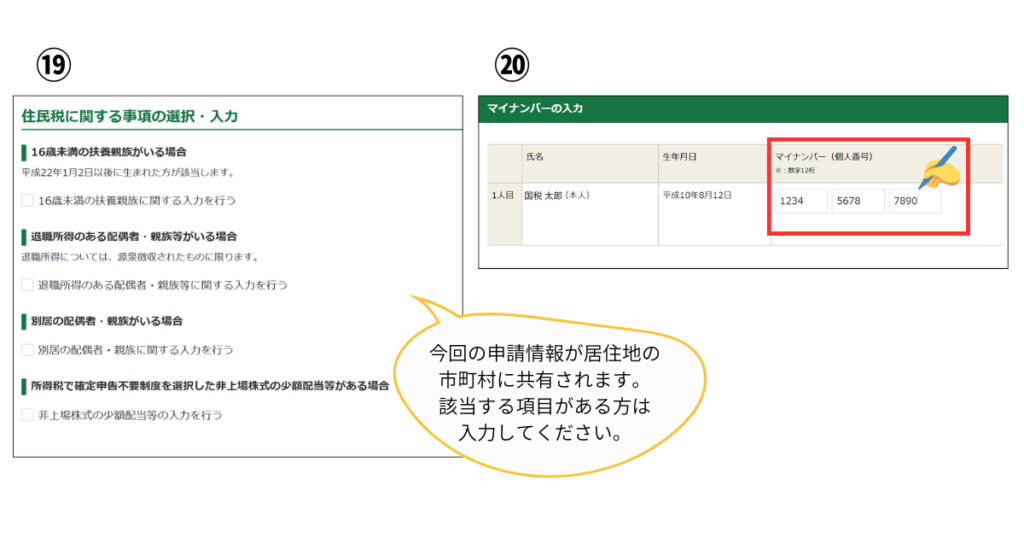
下載PDF確認內容。
無誤後,再次讀取My Number卡並送出資料即可完成!
※捐贈金受領證明書正本需保存5年。
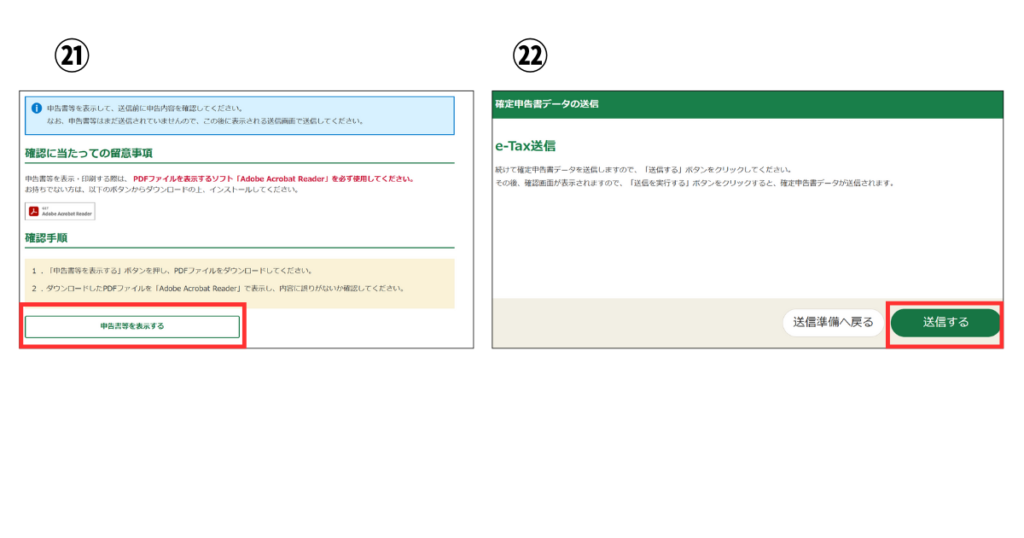
(3)郵寄或親送申請
沒有My Number卡的人可使用此方式。
申告書可在e-Tax網站製作後列印,但需提交證明書正本。
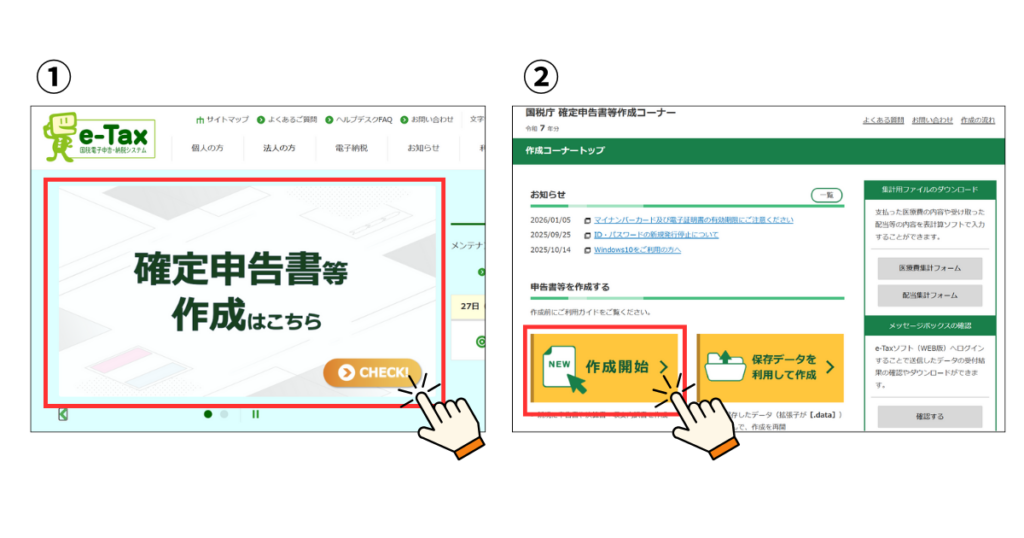
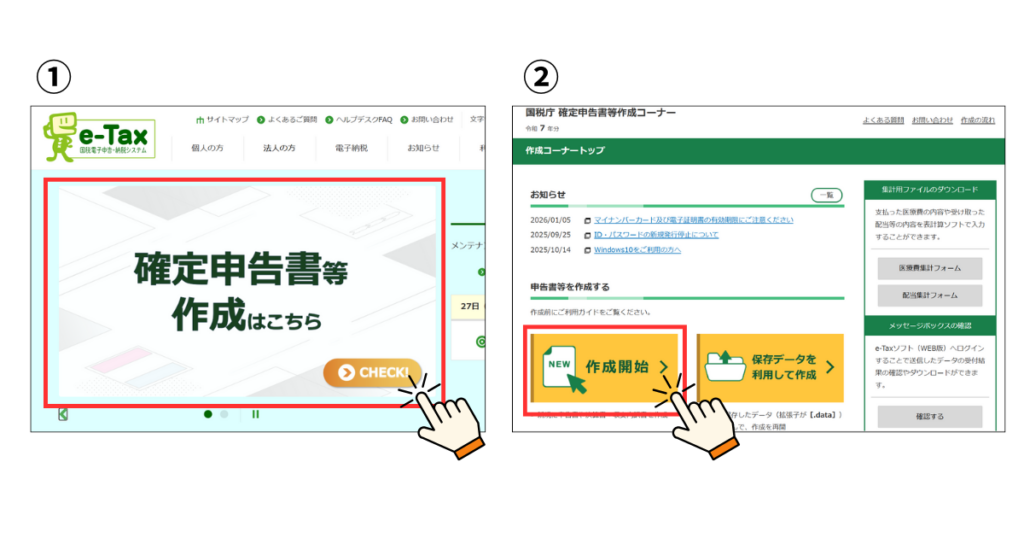
進入e-Tax「確定申告書作成專區」,點擊「開始作成」。
選擇提交方式與認證方式,進入該年度申告書製作頁面。
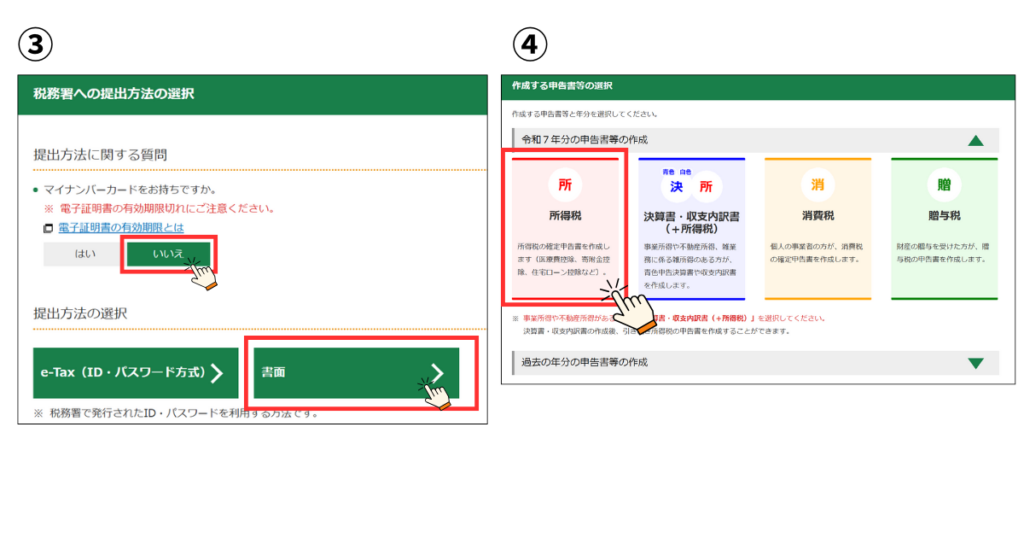
申告書の入力が完了したら、印刷画面へ進みます。
印刷した申告書と添付書類を準備し、管轄の税務署へ郵送または持参して提出します。
【提出書類】
・確定申告書
・捐贈金受領證明書正本
・通知卡或住民票 ※下記参照
・身分證明文件(在留卡、駕駛執照、護照)※下記参照
3.別太放心!一定要確認是否真的有扣除!

很多人完成申請後就安心了,但更重要的是確認「扣除是否真的有反映」。
行政機關也是由人處理,難免會有錯誤。
如果沒有發現錯誤,反而可能多繳稅。
我自己也曾遇過市政府通知的住民稅金額有誤的情況…。
(1)確認住民稅納付通知書
住民稅從每年6月開始繳納前一年所得的稅額。
例:2025年所得 → 2026年6月開始繳納
公司員工多半是薪資扣繳,因此容易沒注意到更新內容。
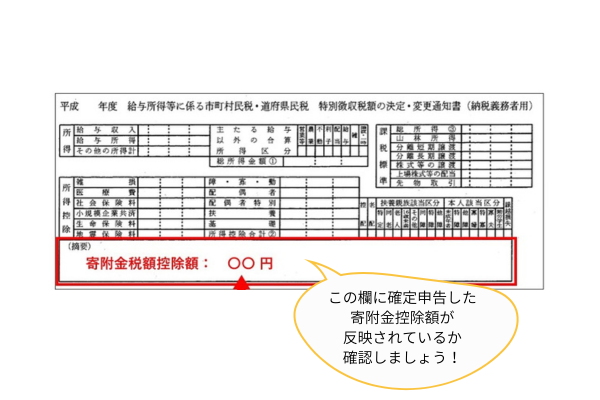
每年5~6月,自治體會寄送「住民稅納付通知書」到公司,再轉交給本人。
請確認裡面是否已反映捐贈金扣除。
(2)透過My Number Portal確認
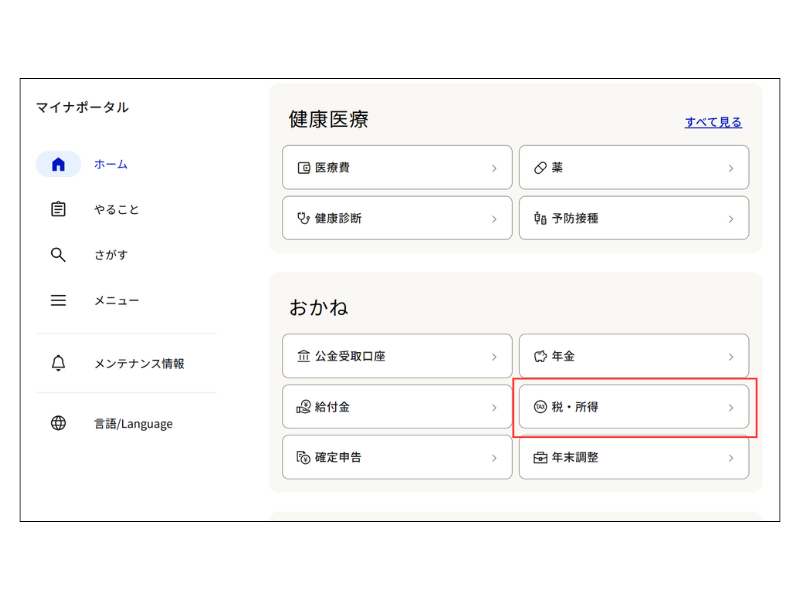
也可以在My Number Portal(マイナポータル)查詢。
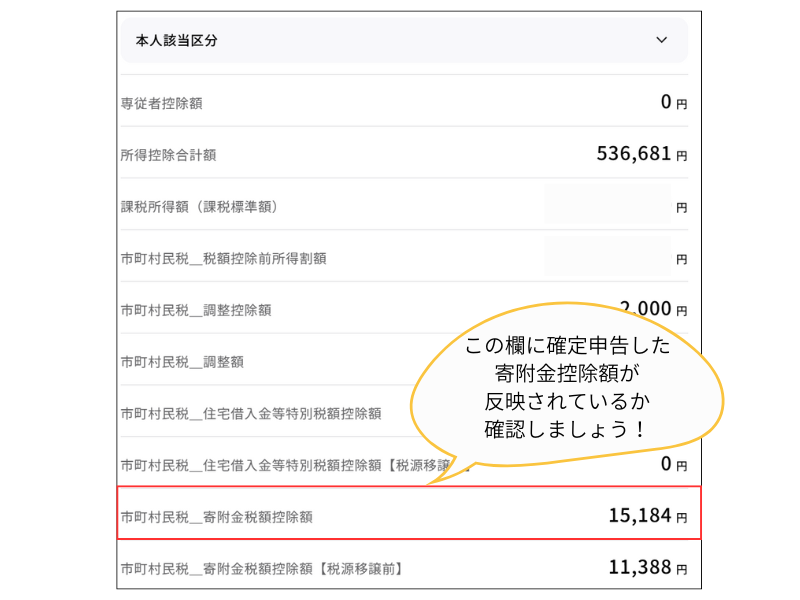
每年5~6月「稅金・所得」頁面會更新住民稅資料。
請確認是否已反映故鄉納稅的扣除金額。
確定申告後資料反映需要一些時間,記得不要忘記確認喔!
這樣一來,故鄉納稅的確定申告就完成了!